
建設キャリアアップシステム 事業者登録 流れを完全攻略 初心者でも迷わない申請手順とエラー対処法
 harulegal
初めて建設キャリアアップシステム 事業者登録 流れを確認しようとして「どこから手を付ければいいの?」と感じていませんか。書類の撮影や審査期間、支払いのタイミングが分かりづらくて戸惑う方も多いんです。このページではその建設キャリアアップシステム 事業者登録 流れを、実際の手順に沿ってスムーズに進められるよう整理しました。
建設キャリアアップシステム 事業者登録 流れの全体像とステップ解説
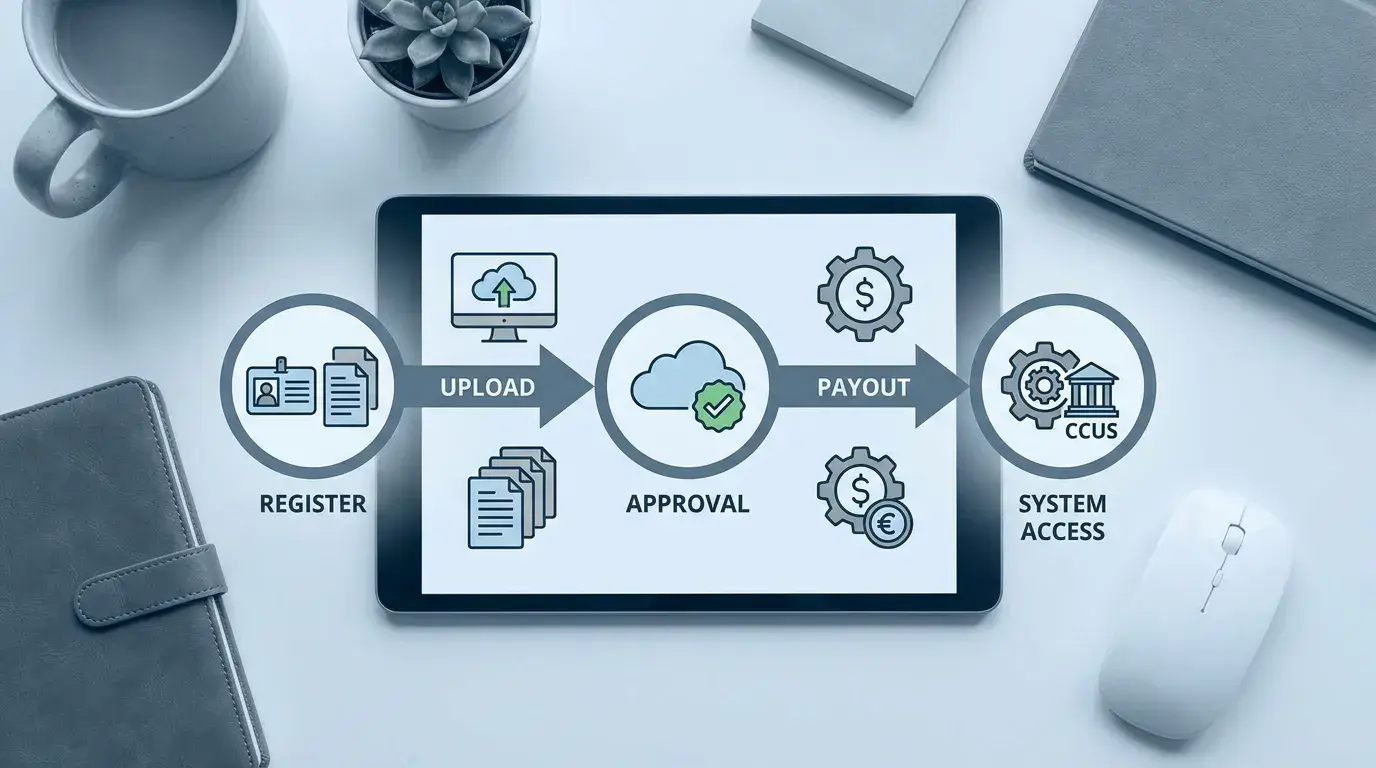
初めて手続きを担当する方が全工程を把握できるよう、事業者登録の手順を時系列で整理します。CCUSのオンライン申請は、申請ID取得から事業者ID発行まで約2〜4週間が目安です。書類に不備があると差し戻しになるため、各工程のポイントをあらかじめ確認しておくことが重要です。
流れの概要と目安期間
以下の表は、オンライン申請における主要ステップと推定期間をまとめたものです。
| ステップ | 操作内容 | 目安期間 |
|---|---|---|
| ① 利用申込み | メールアドレスを登録し、申請IDを取得(メール認証あり) | 即日 |
| ② 必要書類の準備 | 建設業許可証明や社会保険加入証明などを電子化(PDFまたは画像) | 1〜3日 |
| ③ 入力・アップロード | マイページ作成後、事業者情報・証憑類を入力し送信 | 30分〜1日 |
| ④ 審査 | システム側による内容確認。不備がある場合はメッセージ通知で修正依頼。 | 1〜2週間 |
| ⑤ 登録料支払い | 案内に従いクレジットやコンビニで決済(支払い完了で審査確定) | 1〜3日 |
| ⑥ 事業者ID発行 | IDとログイン情報がメールまたは画面上で通知。利用開始可能。 | 数日〜1週間 |
登録フロー図と利用開始までの手順
全体の流れは「申請 → 審査 → 支払い → ID発行」というシンプルな構成ですが、途中で書類不備による差し戻しが発生することがあります。その場合はシステム内メッセージで通知が届き、修正して再送信すれば再審査が行われます。認定登録機関経由で申請する場合は予約制となり、本人確認資料の提示が求められます。
全体の流れを把握したうえで、申請時に必要な具体的な書類の種類と、作成・撮影のポイントを確認しておきましょう。
必要書類一覧と提出形式のチェックポイント

登録書類の種類と提出形式を正確に把握することが、審査通過への近道です。事業者登録では、証明書の種類・画像解像度・電子申告データの扱いが明確に定められており、形式の不備が差し戻しの主な原因となっています。
書類3分類とアップロード形式
必要書類は大きく3種類に分かれます。①事業者証明(建設業許可証または税関係証明)、②社会保険加入証明(健康保険・厚生年金・労働保険)、③該当する場合のみ提出する労災特別加入・建退共などの証憑です。提出は画像またはPDFで行い、電子申告(e-Tax・e-Govなど)の場合は受付印の代わりに受信通知データが有効となります。
| 区分 | 主な書類例 | 提出形式 |
|---|---|---|
| 事業者証明 | 建設業許可通知書/納税証明書 | PDF・画像(発行1年以内) |
| 社会保険 | 健保・厚年・労働保険関係書類 | スキャン画像またはPDF |
| 該当時のみ | 中退共加入証/労災特別加入証明書 | JPEG・PDF可 |
JPEG/PDF撮影・ファイル名ルール
スマートフォンで撮影する際は、ピントの合った水平画像を使用します。推奨サイズは1500×1000px以上、容量は2MB前後が目安です。ファイル名には法人名または個人名と書類種別を日本語・半角英数字で記載しておくと管理しやすく、システムエラーの防止にもつながります。
不備防止チェックリスト(印有無・発行日・解像度)
添付書類の不備事例として最も多いのは以下の3点です。
- 有効期限超過(発行日から1年以上経過)
- 名称不一致(法人登記簿や納税証明と申請情報の差異)
- 不鮮明画像(反射・影・文字欠け)
法人の場合、登記事項証明書は必須書類となります。スキャン時は最新発行分を使用し、すべての欄が判読できることを確認してください。個人申請の場合は、運転免許証またはマイナンバーカードの写しが本人確認書類として一般的です。
書類の形式と撮影条件を満たせば審査がスムーズに進みます。準備が整ったら、次はオンライン入力とアップロード操作の手順に進みます。
オンライン申請と審査・支払いまでの具体的手順

オンライン申請の手順を事前に把握しておくと、入力ミスや待機期間によるロスを最小限に抑えられます。ここではログインから支払い完了までの流れを、実際の画面操作に沿って整理します。
アカウント作成とログイン設定
まず公式サイトで事業者として利用申込みを行い、登録メールアドレスに届くURLから認証を完了します。この時点で申請IDが自動付与されます。次にパスワードを設定してマイページへログインします。ブラウザの設定によってはCookieが原因でログインに失敗することがあるため、履歴をクリアしてから再試行してください。申請IDは後続の確認作業に必須となるため、安全な場所に控えを保管しておきましょう。
申請内容入力時の注意点(住所表記・法人番号)
申請フォームへの入力は、登記事項証明書や許可証と完全に一致する名称・住所を使用することが基本です。丁目・番地の表記や省略形式の違いが不備の原因になるケースがあります。法人番号はハイフンなし13桁で入力し、建設業許可番号は「般」や「特」の種別も含めて記載します。添付ファイルはPDFまたは画像形式で、指定容量内に収めてください。
審査・支払い・承認通知の流れ
提出完了後の審査期間は通常1〜2週間ほどです。不備がある場合は修正依頼がマイページに通知されます。審査完了後、登録料の決済案内メールが届くので、案内に従いクレジットカード・コンビニ・Pay-easyなどで支払います。決済後2〜7日で承認メールが届き、これが登録完了までの時間の目安となります。
| チェックポイント | 対応方法 |
|---|---|
| エラー発生時に再申請が必要な場合 | 修正後に同じ申請IDで再送信が可能(新規登録不要) |
| 申請進捗の確認方法 | マイページ上部「申請状況一覧」から確認可能 |
| 申請IDの保管方法 | 管理者メールフォルダまたはパスワード管理ツールで保管推奨 |
支払い完了後は事業者IDが発行され、マイページの初期設定および管理者ID利用料の支払いへと移行します。
事業者ID発行後の初期設定と費用管理

承認通知を受け取ったら、まず管理者アカウントの設定と費用管理の体制を整えることが優先事項です。事業者IDをすぐに活用できる状態にしておくことで、後続の技能者登録や現場運用がスムーズに進みます。
管理者IDの設定とアクセス方法
承認メールには管理者IDと初期パスワードが記載されています。初回ログイン時にマイページの設定を行い、二段階認証と担当者の連絡先を登録しておきましょう。アクセス権限を分けたい場合は複数の担当者を追加できます。管理者IDの年会費は年1回請求されるため、ログイン制限を避けるうえでも自動決済の登録をおすすめします。
費用明細と支払いスケジュール管理
登録費用は資本金の規模によって6,000〜240,000円となり、有効期間は5年です。これに加えて管理者IDの利用料が毎年発生します(一般事業者は約11,400円、一人親方は約2,400円が目安)。マイページの「支払い履歴」タブでは支払済・未払の状態を確認でき、請求書PDFもダウンロード可能です。年会費の未納によるログイン停止を防ぐため、資金繰り計画に組み込んでおくとよいでしょう。
主な支払いサイクル
- 登録料:初回登録時のみ(有効5年)
- 年会費:毎年同月末頃に請求
- 技能者登録料:別途発生(有効10年)
登録後の義務とID活用(元請・下請連携)
事業者IDは現場の入退場管理や下請管理における労働者情報の連携にも活用されます。所属する技能者を紐付けることで、工事体制の透明化が図られます。また登録後の義務として、住所変更や責任者の交代が生じた際は速やかにデータを更新することが求められます。マイページでは証明書の発行や保険加入状況の確認も可能で、日常的な運営拠点として活用できます。
発行後の更新・変更手続きの流れも把握しておくことで、長期的なシステム運用を安定させることができます。
登録情報の変更・更新・再申請までの実務ガイド

CCUSを継続的に運用するうえで重要なのが、登録情報の変更手続きと有効期限の更新への対応です。名称・住所の修正、5年ごとの更新、不備時の再申請まで、状況に応じた正しい手順を把握しておきましょう。
更新申請スケジュールと必要書類
事業者登録の有効期間は原則5年です。期限満了日の2〜3か月前を目安に更新手続きを開始します。必要書類は初回登録とほぼ同様で、登記事項証明書や許可証明などを再添付します。有効期限が切れた状態で放置するとログイン制限がかかる場合があるため、余裕を持った準備が重要です。
| 手続き区分 | 提出時期 | 留意点 |
|---|---|---|
| 更新手続き | 満了約2〜3か月前 | 発行から1年以内の書類を使用 |
| 軽微変更 | 随時 | マイページで即時反映可 |
| 再申請の流れ | 重大不備発覚時 | 新しい申請IDで再提出 |
変更・訂正フォーム入力手順
代表者や所在地などの基本情報が変更になった場合は、マイページの「登録情報変更」メニューから訂正申請を行います。軽微な誤記は即時反映されますが、法人番号や資本金額など主要項目の修正には審査が必要です。受付完了後、最新情報が現場管理システムへ自動的に引き継がれます。
システム障害時のエラー対応と問い合わせ方法
送信エラーや画面停止が発生した場合は、申請IDを手元に控えたうえでサポートセンターへ問い合わせフォームから連絡します。多重送信を避け、同一IDで再送することで処理が早まります。公式サイトのよくある質問(Q&A)ページには、通信環境やブラウザ設定に関する解説も掲載されています。
変更・更新の手順を事前に把握しておくことで、事業者IDの運用を中断させることなく継続できます。
建設キャリアアップシステム 事業者登録 流れのまとめとスムーズに完了するためのポイント
ここまでの内容を整理すると、建設キャリアアップシステム(CCUS)の事業者登録は、「全体像を掴む→書類をそろえる→入力・アップロード→審査→支払い→事業者ID発行」という流れで進みます。最初に手順を理解することで、無駄なやり直しや書類不備を防ぎ、最短ルートで完了させることができます。
特に注意すべきは、申請フォーム入力時の「事業者情報の整合性」と「添付書類データの鮮明さ」です。登録確認時に不備があると再申請扱いになるため、撮影の際は影や文字欠けがないことを確認することが大切です。また、入金確認には数日かかるため、公共工事関連で利用開始日が決まっている場合は早めの申請を心がけましょう。
登録完了後は、事業者IDと管理者IDを利用して技能者登録や現場管理機能にアクセスできます。年会費にあたる管理者ID利用料や現場利用料なども把握し、更新・支払いスケジュールを社内で共有しておくとスムーズです。
つまり、「どこから始めればいいかわからない」「必要書類や費用が不安」という悩みは、手順を段階的に理解し、事前に準備を進めることで確実に解消できます。小規模事業者や一人親方でも落ち着いて進められる仕組みになっているので、自分のペースで確実に進行してくださいね。