
建設キャリアアップシステムのログイン方法完全ガイド 初回登録から企業管理者設定までステップで解説
 harulegal
建設キャリアアップシステム ログイン 方法を調べても、公式の入口が多すぎてどこから入ればいいのか迷っていませんか?事業者IDや技能者IDの区別もややこしくて、初回設定のまま止まっている方も多いんです。この記事では確実にログインし直せる手順と、トラブル時のリカバリーもわかりやすくまとめました。
建設キャリアアップシステムのログイン手順と必要情報の確認
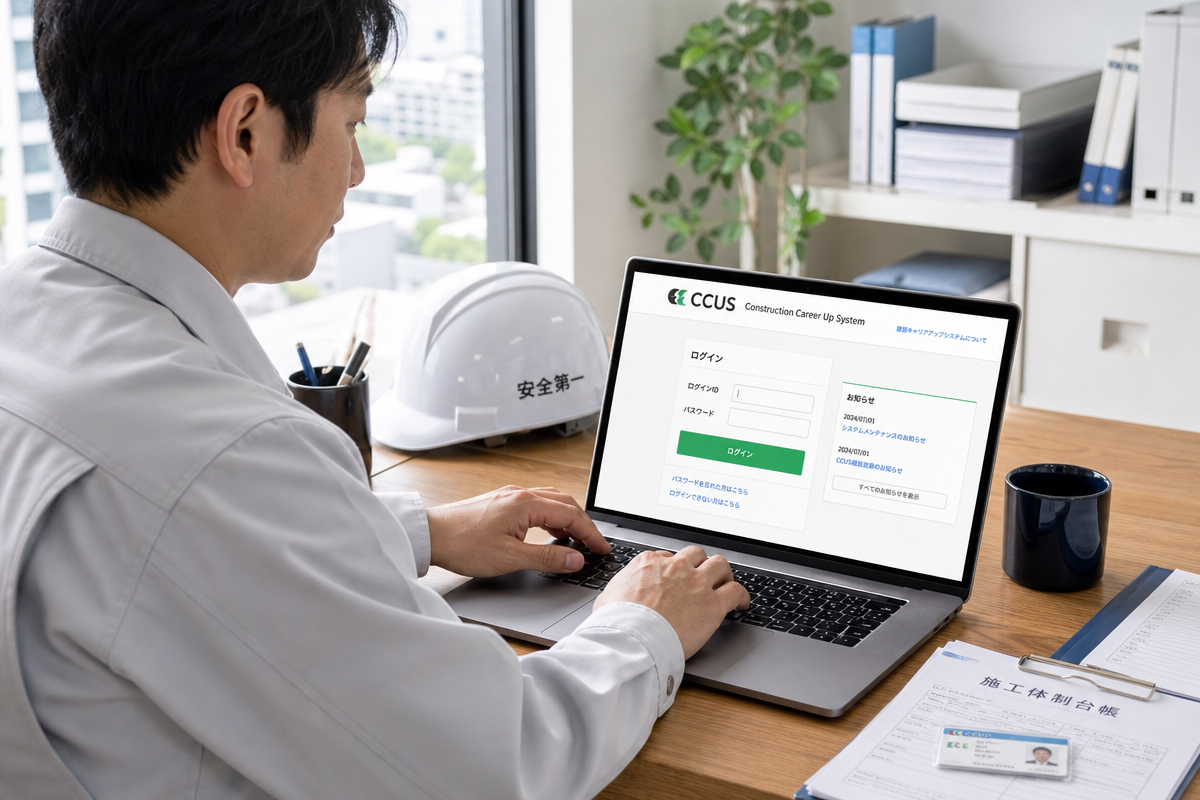
建設キャリアアップシステム(CCUS)は、建設業界の技能者情報をデジタルで一元管理するオンラインシステムです。正しいログイン手順と事前準備のポイントをまとめます。
公式ログインは必ずCCUS公式ポータルサイトから行います。検索やブックマーク経由で直接アクセスし、第三者サイト経由の偽ページには注意が必要です。ログイン画面では以下の情報を用意してください。
- 14桁のID(通知書・キャリアアップカードなどで確認可能)
- パスワード(初回は通知書に記載された初期パスワード)
- 初回ログイン後、新しいパスワードへの変更が必須
これらを手元に準備しておくことで、初期設定の各ステップがスムーズに進みます。
初回ログインの流れとパスワード変更の手順
CCUSで初回アカウント登録を終えた後、最初に行う操作は次の4ステップです。
- 公式ポータルにアクセスする
- 通知書記載のIDと初期パスワードを入力してログイン
- ログイン後すぐに新しいパスワード設定画面が表示される
- 新しいパスワードを登録し、次回からその情報でログイン
ID通知書やカードは再設定時にも必要になるため、安全な場所に保管してください。企業単位で利用する場合は、管理者ログインの手順を社内で共有しておくと運用がスムーズです。
事業者IDと技能者IDの違いと権限の確認方法
事業者IDは企業管理用、技能者IDは本人確認用として、それぞれ異なる権限が設定されています。下表で概要を確認してください。
| ID種別 | 主な利用者 | 主な操作権限 | ID通知方法 |
|---|---|---|---|
| 事業者ID | 建設会社・一人親方 | 社員・技能者情報管理、就業履歴入力 | 登録完了時に事務局より郵送またはメール通知 |
| 技能者ID | 技能者本人 | 自身の資格・履歴閲覧、カード連携 | 登録完了時に通知書やカード配布時案内 |
企業内では管理権限付きアカウントが複数存在する場合もあります。ユーザー権限と役割の設定は管理者メニューから行い、登録・閲覧・更新などの操作範囲を明確にしておくことが重要です。
ログイン後のダッシュボードには、自社情報や技能者状況など主要機能がまとめられています。CCUS公式ポータル内には管理者向け操作ガイドやユーザーマニュアルのダウンロードも用意されており、現場端末で利用する場合のスマホアプリ導入手順も同ページで案内されています。
IDを正確に把握できていても、入力ミスや長期間未使用によるロックが発生することがあります。次のセクションでは、ID特定方法とロック解除手順を解説します。
IDが特定できない場合とアカウントロックの仕組み・解除手順
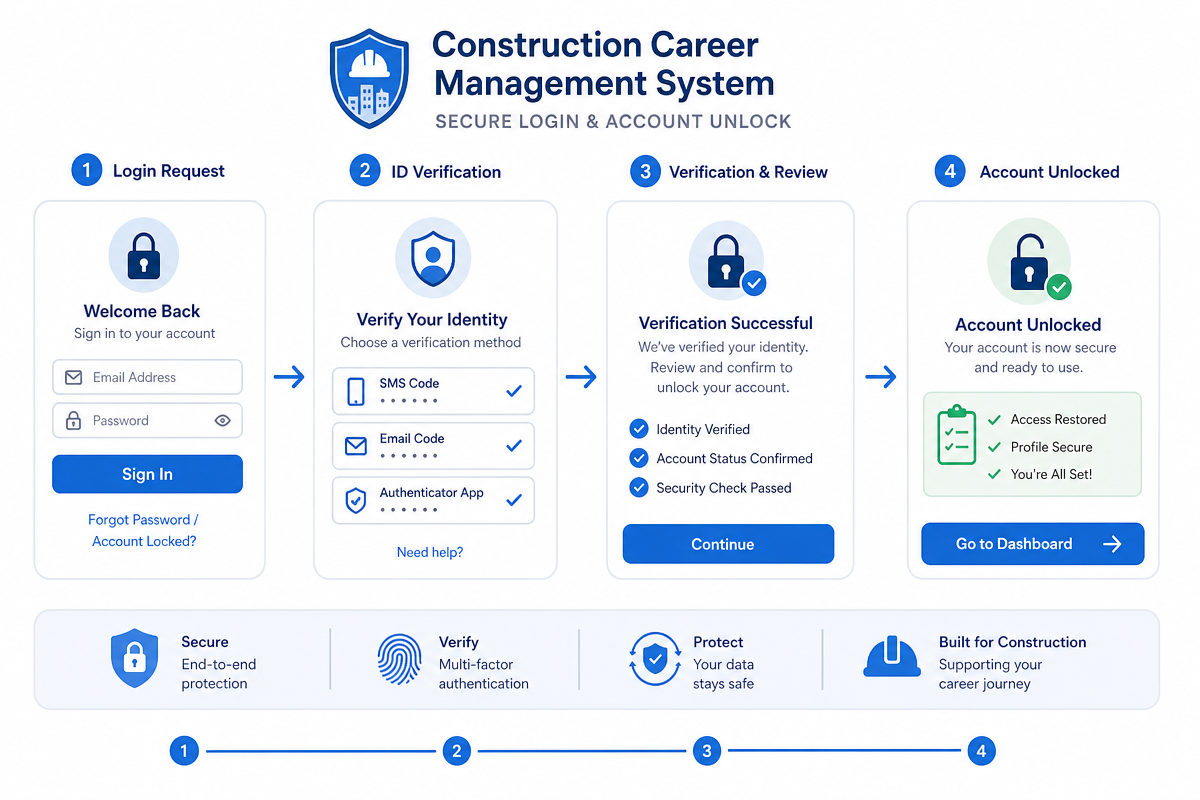
ログイントラブルが発生したとき最初に行うべきは、IDを正確に特定することです。CCUSではIDを誤入力したまま再試行を続けるとアカウントがロックされるため、落ち着いて以下の手順を確認してください。
IDが見つからないときの確認フロー
途中で別種のIDや誤番号を入力してしまうケースも多いため、通知書類の正式な14桁を慎重に確認しながら以下の順で探してください。
- 登録完了時に届いた圧着はがき・通知メール・簡易書留を確認する
- キャリアアップカード裏面に記載されたIDを確認する
- 公式ポータルサイト内「登録事業者検索」機能で事業者IDを調べる
- 上記いずれでも特定できない場合は、CCUS公式問い合わせフォームへ連絡する
問い合わせ時には、事業者名(または技能者氏名)・所在地・電話番号・生年月日など本人確認に必要な項目を正確に記入します。不足があると事務局側での照合に時間がかかるため、記入漏れがないよう注意しましょう。
アカウントロック発生のメカニズムと解除手順
アカウントロックとは、一定回数以上のログイン失敗を検知した際にシステムが自動的にアクセスを停止するセキュリティ保護機能です。ロック回数や解除時間は画面表示および事務局案内に従います。推奨される対応手順は以下のとおりです。
- 試行を停止し、画面に示された目安時間まで待機する
- 自動解除後、正しいID・パスワードで再試行する
- 解除されない場合はCCUS公式問い合わせフォームから連絡する
同じIDで繰り返し誤入力すると解除が遅延するため、時間を置いてから再アクセスしてください。また長時間放置する際は一度ログアウトし、再度ログインページから入り直すとセッション切れによるトラブルを防げます。
ログイン履歴と監査ログによる不審操作の確認
管理者メニューではログイン履歴と監査ログの確認が可能です。心当たりのない失敗履歴が繰り返されている場合は、早急にパスワード変更または利用制限申請を行いましょう。公式サイトではトラブルシューティング一覧やアカウント管理FAQも公開されているため、最新情報はそちらで参照できます。
IDが確認できてアカウントも復旧したら、次に問題となるのがパスワードの忘失や本人確認番号の所在です。次のセクションでは再発行手順と確認方法を詳しく説明します。
パスワード再設定と本人確認番号の確認場所
パスワード再設定は、CCUSのログイン画面から自力で行うことができます。操作はオンライン上で完結し、手続きの途中で本人確認番号を求められるケースがあります。
パスワード再設定の手順
トラブル時は慌てず、以下の流れで再設定してください。
- CCUSログイン画面で「パスワードを忘れた場合」をクリック
- 14桁のIDと登録済みメールアドレスを入力して送信
- 届いたメールに記載されたリンクから再設定画面にアクセス
- 本人確認番号(4桁)の入力を求められた場合は次項を参照
- 新しいパスワードを入力し設定完了 - 文字種・桁数などのパスワードポリシーは再設定画面に表示される最新要件に従ってください
パスワード変更後は他サービスと同じものを使い回さず、推測されにくい文字列を設定することを推奨します。二段階認証を有効にしておくと不正ログインの防止につながります。SMS・メールによる追加認証が表示される場合は、有効な通信状態で認証コードの受信を確認してください。
本人確認番号(セキュリティコード)の確認場所と紛失時の対応
本人確認番号は再発行時に必要な4桁のコードです。紛失前に確認場所を把握しておきましょう。
- 技能者:キャリアアップカード裏面
- 事業者:登録完了通知書類または通知メール
手続き中に通信内容が保護されているかを確認するには、ブラウザのアドレスが「https://」で始まっていることをチェックしてください。
紛失時や所在不明の場合は以下の手順で対応します。
- 公式ポータルのFAQページで最新の再発行手続きを確認
- 問い合わせフォームから再発行申請を提出
- 本人確認書類(運転免許証・健康保険証など)を準備
- 事務局からメールまたは郵送で案内が届くまで数日かかる場合があります
二段階認証の設定端末を紛失した場合は、公式問い合わせフォームから復旧申請が必要です。また資格情報を安全に管理するため、マイページ内の電子証明書による資格検証機能やパスワード強度チェック基準も参考にしてください。
パスワード再発行には登録メールアドレスが有効であることが前提です。次のセクションでは、メールが不明または使えなくなっている場合の再登録ルートと、利用料滞納による制限解除手順を説明します。
登録メールアドレス不明と利用料滞納によるアクセス制限への復旧手順

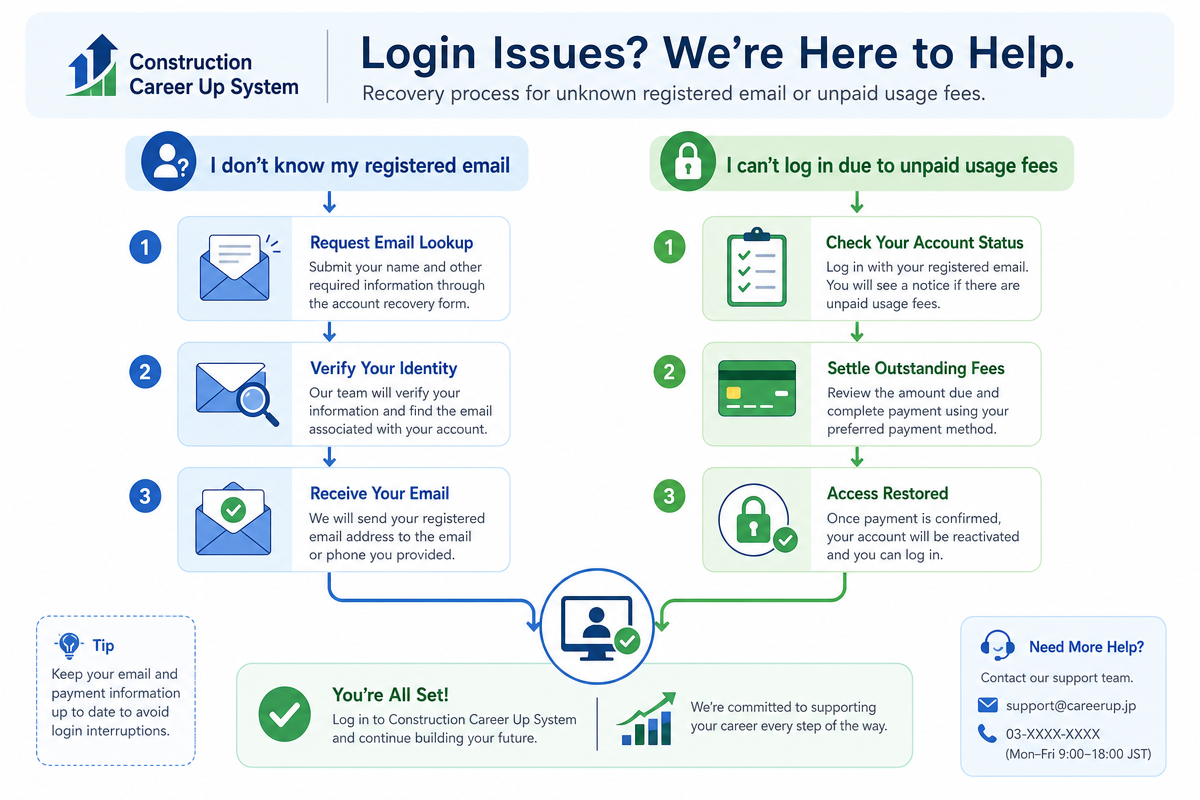
メール認証トラブルとは、登録済みメールアドレスが不明または使用不可になり、パスワード再発行やアカウント復旧が行えない状態を指します。まず「ログインできるか否か」で手順が分かれます。ログインが可能な場合はマイページの登録情報編集から直接変更できます。ログインができない場合は、CCUS公式問い合わせフォームを通じて再登録を依頼する流れになります。
問い合わせフォームへの記入内容(事業者ID・技能者ID別)
事業者IDと技能者IDそれぞれで必要な記入項目をまとめます。
事業者IDの再設定時
- 事業者名
- 所在地
- 登録電話番号
- 分かる範囲での登録メールアドレス
- 変更希望のメールアドレス
技能者IDの再設定時
- 氏名
- 住所
- 電話番号
- 生年月日
- 依頼者と技能者との関係、本人承諾の有無
入力に誤りがあると確認作業に時間を要するため、焦らず正確に記載してください。事務局から返答や手続き案内が届くまで数日かかる場合があります。急ぎの場合はサポートチャットでオンライン案内スタッフに接続すれば進捗確認が可能です。公式サイトには電話・フォームいずれの窓口も用意されています。
利用料滞納によるアクセス制限の確認と復旧フロー
事業者向け管理者IDには年額利用料が設定されており、支払い遅延が続くと一部機能またはシステム全体へのアクセス制限が発生する場合があります。以下の手順で状況を確認してください。
- 毎年送付される請求書・案内で入金状況を確認する
- 未入金の場合は所定の決済手続きに従って入金する
- 入金後は領収書・請求書の発行手順に従い入金証明を保存する
- 長期滞留や自動復旧しない場合はCCUS公式問い合わせフォームで事務局へ連絡する
復旧時期や再開条件は運営側から通知される案内が優先されます。断定的な所要期間は公表されていないため、該当通知の指示に従うことが確実です。
IDとパスワード・利用料に問題がないにもかかわらずログインできない場合は、利用端末やブラウザ設定が原因になっているケースがあります。次のセクションでは、その切り分け方法と問い合わせ準備を整理します。
端末・ブラウザ要因の切り分け手順と公式窓口への問い合わせ準備
<<
IDやパスワードが正しいのにCCUSへログインできない場合は、まず端末やブラウザ環境を確認します。環境起因の不具合を自力で絞り込む手順と、公式問い合わせ前に整理すべき情報をまとめます。
端末・ブラウザの基本確認と切り分け手順
以下の手順に従えば、一般的な表示エラーや接続不良を段階的に特定できます。
- CCUS公式ポータルでメンテナンス情報を確認し、システム停止や障害告知がないかチェックします。
- 推奨ブラウザ(Edge・Chromeなど)や対応プラットフォームの互換性を確認します。
- 表示崩れやエラーが残る場合はブラウザキャッシュを削除し、再読み込みしてください。
- 一部機能が動作しない場合はCookieが無効化されていないか確認します。
- 安定した通信を確保するため、推奨ネットワーク帯域の基準を満たしているかも確認します。
- それでも解決しない場合は、別ブラウザまたは別端末で試行して問題の再現性を比較します。
以上を実施しても改善しない場合は、サーバ側メンテナンス中または一時的な障害の可能性があります。一定時間後に再試行し、翌日以降も継続する場合は事務局窓口への連絡を検討してください。
モバイル端末・シングルサインオン利用時の注意点と問い合わせ準備
スマートフォンからアクセスする際は、Android・iOS各デバイスの推奨手順に沿って操作してください。AndroidではChromeのポップアップ許可、iOSではSafariのトラッキング防止設定がログインに影響することがあります。
職場アカウントでCCUSへアクセスする場合は、Google・Microsoftアカウントとのシングルサインオン(SSO)連携が使われていることがあります。この場合、連携先アカウントのログアウト状態や権限エラーも確認してください。障害告知をいち早く把握するには、公式サイト内でメンテナンス通知の受信設定を行うと便利です。
問い合わせ時には次の情報を整理しておきましょう。
- 使用端末の種類(PC・スマートフォン・タブレット)
- OSおよびブラウザ名・バージョン
- 表示されたエラーメッセージまたはスクリーンショット
- 発生日時と再現頻度
- 実施済み対処内容(キャッシュ削除・別端末試行など)
CCUSのログイントラブルは大別すると「ID不明」「パスワード紛失」「登録メール不達」「利用料滞納」「環境要因」の5タイプです。各セクションで原因別に対処法を整理しているため、該当箇所に戻って一つずつ確認することが最短復旧につながります。IDや本人確認番号・通知書類は今後のため安全に保管しておいてください。
建設キャリアアップシステム ログイン 方法のまとめと今後の安心対策
ここまでで、建設キャリアアップシステム(CCUS)に確実にログインするための手順と、ログインできない場合の原因別リカバリー方法を整理しましたね。公式ログインページの場所、必要な14桁のIDやパスワード仕様、初回ログイン後の設定変更まで、一通り確認できたと思います。
特に、事業者IDと技能者IDの取り違え、初回パスワード入力時の注意、連続誤入力によるアカウントロック解除の流れはトラブルが多いポイントです。また、登録メールが不明な場合や本人確認番号が見つからない場合でも、運営への問い合わせで再設定できる仕組みがありますので焦らず対応してくださいね。
今回の内容を押さえておけば、IDやパスワードの混乱・手続き中断といったよくある問題を未然に防げます。もし今後CCUSを通じて技能者情報や就業履歴を更新する際にも、ここで紹介した手順がそのまま役立ちますよ。
つまり、多くの担当者や技能者が感じていた「どこからログインすればいいかわからない」「再設定が難しい」という不安は、正しい入口確認と原因ごとの対応フローを理解することで解消できます。今後は落ち着いて手順を踏めば確実にアクセスできるはずです。